



2016年05月10日
Windows10にアップグレードしてから、音割れがするその対処法
Windows10にアップグレードしてから、音割れがするその対処法
音割れは同じパソコンでWindowsXP、Windows7ではないことから
ハード的な問題ではなさそうです。当方3つのOSを同じパソコンで
ブートさせて確認いたしました。Windows10だけ音割れがします。
あまり関係ないのでは?と思い半信半疑で次の設定をしてみました。
すると、なんと音割れが解消されました。
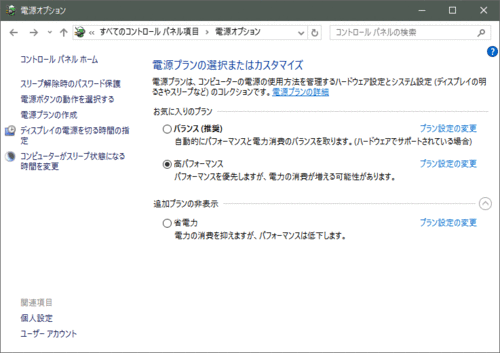
「電源オプション」から
電源プランを「高パフォーマンス」に変更する。
Windows10にアップグレードして何が原因が分からず苦慮している方
一度お試しあれ。
2015年12月12日
デイスプレイ 画素ピッチ

ディスプレイが壊れて新しのを購入しました。
以前もワイドタイプのものはデジタルハイビジョン対応
で今回のワイドタイプもデジタルでフルハイビジョン
対応なのです。
以前のものが1440×900、新しいのが1920×1080です。
アスペクト比が旧16:10と新16:9です。
新ディスプレイの方がやや横長です。
それ以外は特に気にもせずハイビジョンよりフルハイビジョン
の方がそりゃ良いべぇ、と価格も安いので購入しました。
ところが少し問題が・・・
問題は何かというと新しい物は文字もアイコンもすべてが
以前の物より少し小さい。
設定で文字の大きさを変更できますがそういう問題では
ありません。
新ディスプレイはこれが一番良い状態。確かにくっきり、
はっきりしている。しかしアイコンも文字もウェブサイト
自体も全体に少し小さいのです。
私は旧ディスプレイの方が見やすかったのにと少し後悔。
何故全体に小さいのか?答えが分かりました。
「画素ピッチ」の違いでした。光を出すドットの大きさの違いで
より小さな点の集まりの方が鮮明です。
テレビやビデオを見るには画素ピッチのサイズが小さい
フルハイビジョンのディスプレイの方がより鮮明なのですが
パソコンでの作業では全体に小さくなるので一概に
フルハイビジョンが良いという訳では無いということでしょう。
ハイビジョンで抑えておけば良かった。と思いました(;´Д`)
2015年09月01日
自作ホームページのすすめ
先日同期の飲み会がありました。皆そろそろ会社を引退する歳です。
そこで改めてHP、BLOG、Twitter、など立ち上げたことがあるか?と
同年代の仲間に尋ねたところ誰一人無いとの事・・・・。
しかし、スマホを持っている人が結構います。ほとんど女性が多い。
男は二人。女性に多いのは予想がつきますが・・・(笑)
私は未だにガラケーです。以前にもここで書いたがそれも携帯電話を
持ったのもここ4年ほど前から、しかも電話機能だけ。メールはショートメール。
しかも、電話だけの契約でショートメールなるものが使えることすら知りませんでした(笑)
今のところ、それで充分です。というか経済的に余裕があるのなら欲しいと思いますが・・・。
何せ基本的に機械ものは好きですから。
で、スマホの使い方がわからないので持っている人にやり方を聞いたのだが、
ほとんど知らない。私のHPにアクセスしてみて、と言ってもしどろもどろ。
では使えるのはメールと電話じゃないか(笑)あとはクックパッドのサイトで
料理を見たりするのかな?(笑)
しかし、、この歳ではそんなものかもしれません。
前置きが長くなりましたが・・・
タイトルの「自作ホームページのすすめ」ですが、その昔、今ではサイバー弁護士と
言われる紀藤弁護士がページに書いてました。2001年の事です。
http://homepage1.nifty.com/kito/internet.homepage.susume0103.htm
HPは利用するがHPを作成する人はごくわずか。
作って発信する醍醐味を知らない。もっとも私は醍醐味とまでは思いませんが・・・。
ただ、私も1枚1枚自分でHPを作成したので、これに関しては共感する部分もありました。
そんなこもあり、この紀藤さんのBBS(今はありません)を良く利用し
自分自身もパソコンやネットワークを語るうえでHPを作成しないと
説得力がないと思いました。
時代は流れ、今では自作でHPを作る必要もなくなり、BLOG、Twitter、
最近ではLINEなど続々既成のSNSが登場。「作る」ことのチャンス
や意欲がさらになくなり、ただ登録するだけ。となりました。
共有化は著しく進み、良いことなのか悪いことなのか誰もHPを
作成するなんてことすらする必要がなく、興味を抱くこともありません。
完全にパソコンからスマートフォンなどのモバイル端末へと移行してしまった。
あの紀藤弁護士の「自作ホームページのすすめ」から
ネットワークはいろんな意味で変わってしまいました。
皮肉にも犯罪の温床にもなってしまいました・・・
「ネットやりますか?それとも人間やめますか?」なんて標語が
出てきそうです。
と昔、私はBLOGの記事に書いたことがあります(爆)
しかしその標語が笑えない時代になりました。
2015年08月21日
Windows10でファックス使えました
元からついていたファックスモデムが使えるようになりました。
特別なことはしてませんが、一度ファックスモデムをソケットから
外して再起動。その後改めてソケットにつけて再起動。
勝手にドライバがインストールされ認識され、試しに
使用してみたらエラーも出ず、パソコンから相手方にファックス
送信ができました。
Windows10でもとりあえず大昔(Windows98)から使っていたファックスモデムの
利用は可能であります。
2015年08月15日
ファックスモデムに不具合(Windows10)
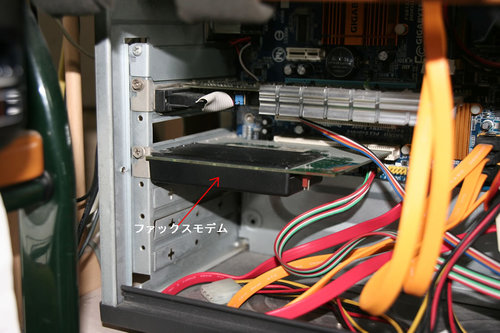
当方のPCにはファックスモデムがくっ付いてます。仕事上メールでは未だ
やり取りできない業者さんもいて、注文はファックスで行うことも多いです。
このファックスモデムはWindows95から使っていた代物、いわゆる電話回線で
使用してた時代の物。ファックス機能もついているモデムです。
何とかWindows7まではファクスとして使用していたのです。
Windows10にアップグレードしたのですがファックスモデムは付いたまま
アップグレードできたので使えるだろうと、ファックスをパソコンから送ろうとしたところ
設定でエラーがでて、パソコンが自動的に再起動してしまいます。
その後何度やってもエラーとなります。
Windows10にもファックスモデムのソフトも存在するのでファックスの対応は
するはずです。問題はこのモデムがあまりに古い。Windows7までで限界なの
かもしれません。使えるか改めて精査してみることにします。
その後ファックスは使えるようになりました。
こちらを参照
http://carefree-field.sakura.ne.jp/blog/archives/2015/08/windows_6.php
2015年08月12日
Microsoft Edge Basic認証について
このブラウザはWindows10に使われています。
このEdgeというブラウザですが使いやすいかそうでないかは
さほど感じませんが、ただ私としてはすごく問題なのがBasic認証されているサイトに
アクセスる場合非常に不便。どういうことかというと、私は掲示板所有していて
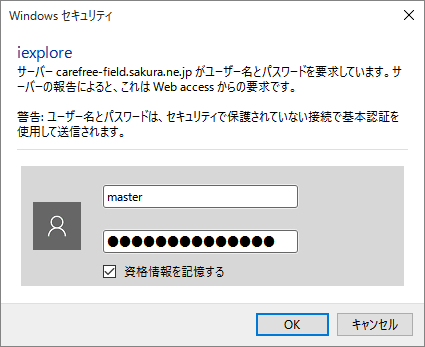
Basic認証のパスワード設定しています。IEでは、そのページにアクセスるとパスワードを
記入するダイアログが出ます。
そこに「資格情報を記憶する」でパスワードを記憶するチェックができます。
チェックをすることでパスワードを記憶します。次回からパスワードの書き込みを省略できます。
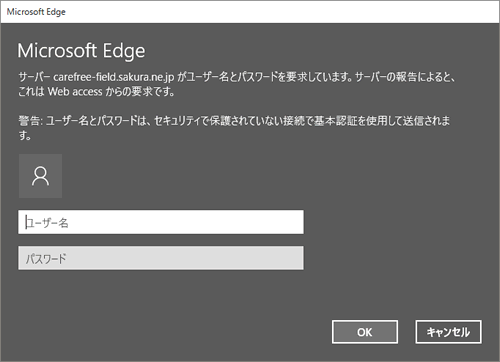
しかし、Edgeにはそれが無いのです。アクセスるたびにユーザー名、パスワードを書き込ま
なければなりません。どこかに設定があるのかといろいろ試しましたが解決しませんでした。
それで、Microsoftのサポート(チャット)でそのことについて聞きました。
結論から言うとBasic認証ではパスワードを保存できないとのこと。
これは直接オペレータとのやり取りで判明いたしました。
今後、その意見をオペレータが直接上にフィードバックするとの事でした。
Microsoftのチャットではリアルタイムに対応するので便利ですね。
こちらIE11のダイアログです。「資格情報を記憶する」があります。
こちらMicrosoftEdgeのダイアログ「資格情報を記憶する」のチェック項目が
ありません
2015年07月30日
Windows10ここからもDLできる
http://www.microsoft.com/ja-jp/software-download/windows10
予約していたが、19日にリリースされるとあったが、順番なのかまだ私に所には
アップグレードの通知が来ない。
で、上記URLを見つけた。DVDなどのメディアで使用するための
ものですが、ためしに1台のPCからダウンロードしたところ別にメディアの選択もできるが
インストールの選択も可能。で、アップグレードが出来ました。
あれ?予約ってなんだ?。ここからアップグレードが
出来るなら予約なんてやる必要があるのか・・・?
後2台はそのまま予約でアップグレードを試してみるつもりです。
2015年07月29日
Windows10
が今日からリリースされるのですが、今のところ予約している
当方のPCにもその知らせはありません。
いったい何時頃リリースされるのでしょう?とはいえ、あまり
急いでアップグレードすることもないでしょう。
1年間無償だそうですから・・・。
先ほどNHKのニュースでも取り上げておりましたが、金融機関や
その他のサービスで、多分対応していないのではないかと思います
ので混乱を避けるため少し様子を見たほうが無難でしょう。
私は先行予約をしていますので、興味もあり、リリースと同時に
アップグレードします。
しかし、ここがミソなのですが、もしWindows10にアップグレード
して、色んな意味で不具合が生じた場合どうするか・・・・
そんな時のオプションを私は考えております。
アップグレードする前の今現在使用中のWindows7を丸ごとバック
アップしております。不具合が生じた時はWindows7に切り替えて
以前と同じ環境で作業が可能であります。
一つのパソコンに二つのOSをそれぞれ違うHDDにインストールして
います。所謂ディアルブートです。
一つのHDDで二つ入れることも可能ですが
私は物理的に二つのHDDにそれぞれのOSを入れるようにしてます。
HDDがクラッシュした場合にOS二つもろともなくなりますから。
まぁ、何のこと?と思う人は、ひとまずWindows10へのアップ
グレードは様子見のほうが宜しいかと思います。
後でダウングレードできたかは今のところ分かりませんから・・・。
